Как настроить 9Proxy в ixBrowser
Что такое 9Proxy
9Proxy предлагает премиальный прокси-сервис с более чем 20 миллионами чистых резидентских IP-адресов, не входящих в черные списки, из более чем 90 стран, обеспечивая быстрый, безопасный и высокоанонимный просмотр через HTTP/HTTPS и SOCKS5. Наш уникальный пул предлагает непревзойденные цены от $0,025 за IP, а также уникальную политику замены прокси и функцию «Today List» для максимальной эффективности. Дополненный круглосуточной технической поддержкой, 9Proxy является идеальным решением для доступных и надежных прокси-услуг.
Как настроить 9Proxy в ixBrowser
Шаг 1: Скачайте, запустите приложение 9Proxy и войдите в свой аккаунт.
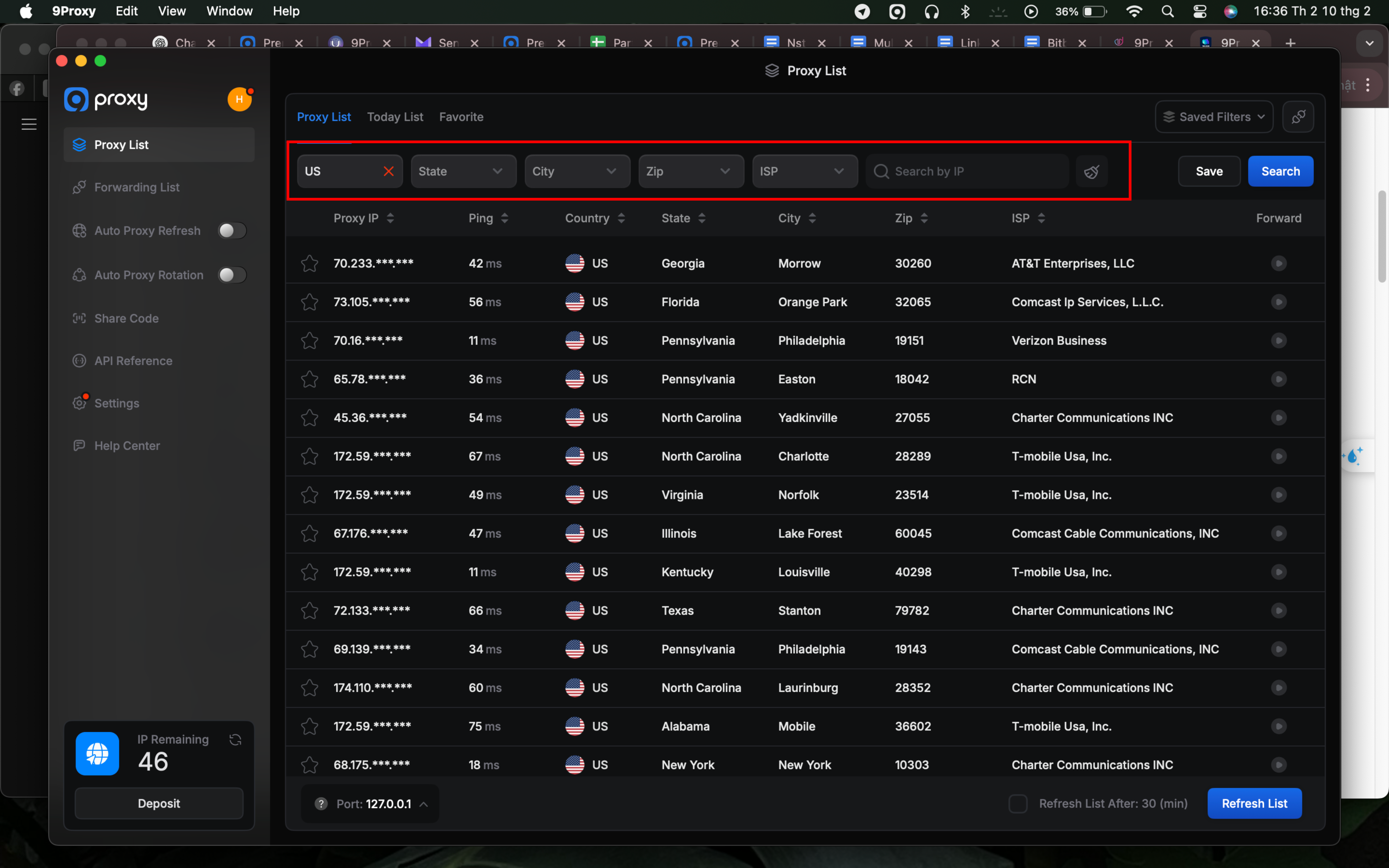
Шаг 2: Заполните важные поля информации, такие как Страна (Country), Штат (State) и т. д., и нажмите на иконку увеличительного стекла рядом с поиском.
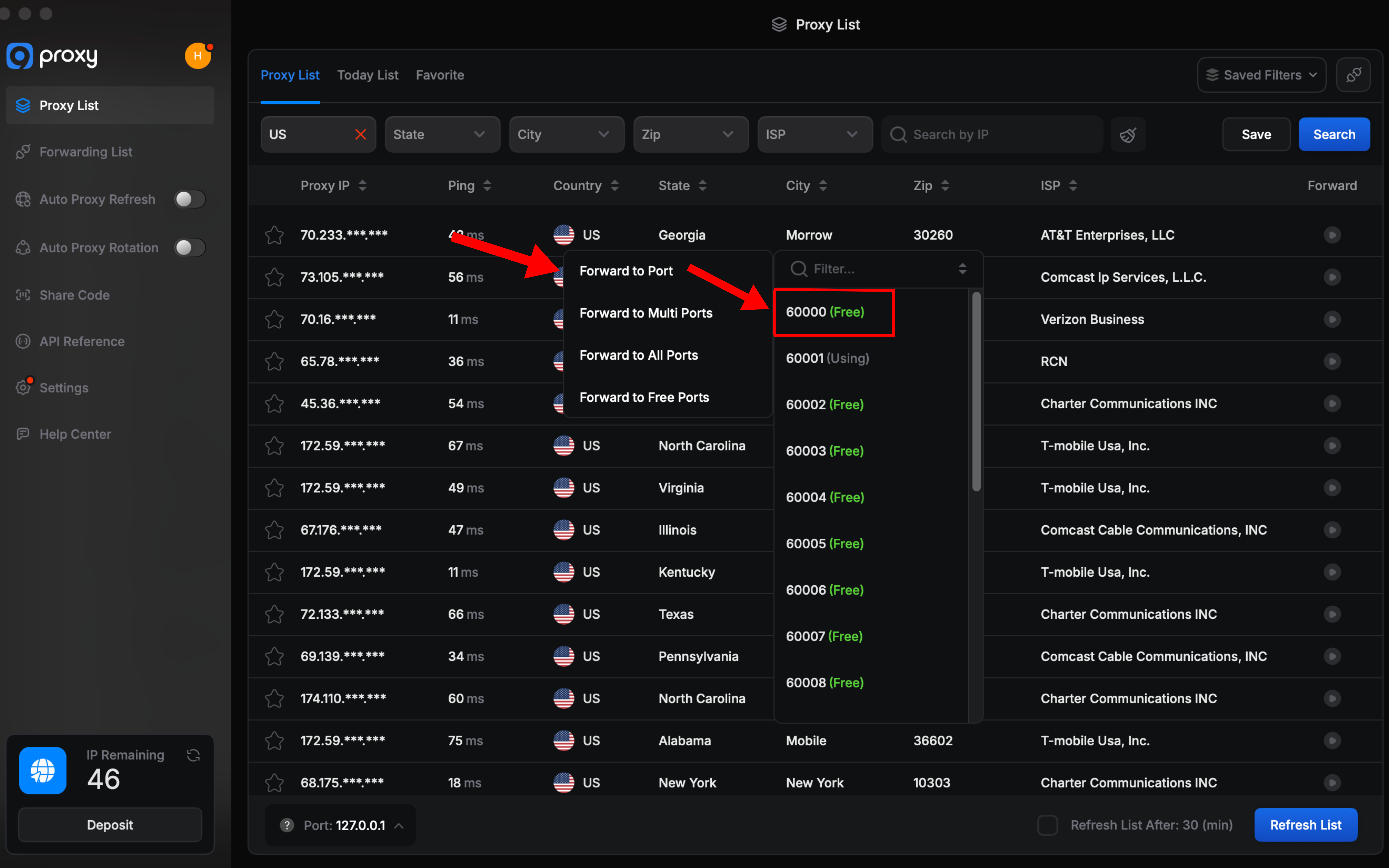
Шаг 3: Нажмите правой кнопкой мыши на выбранный прокси из списка, выберите «Port Forwarding To Proxy», выберите номер порта (например, 60000) и нажмите «Port Forwarding List» для получения подробной информации о выбранном прокси.
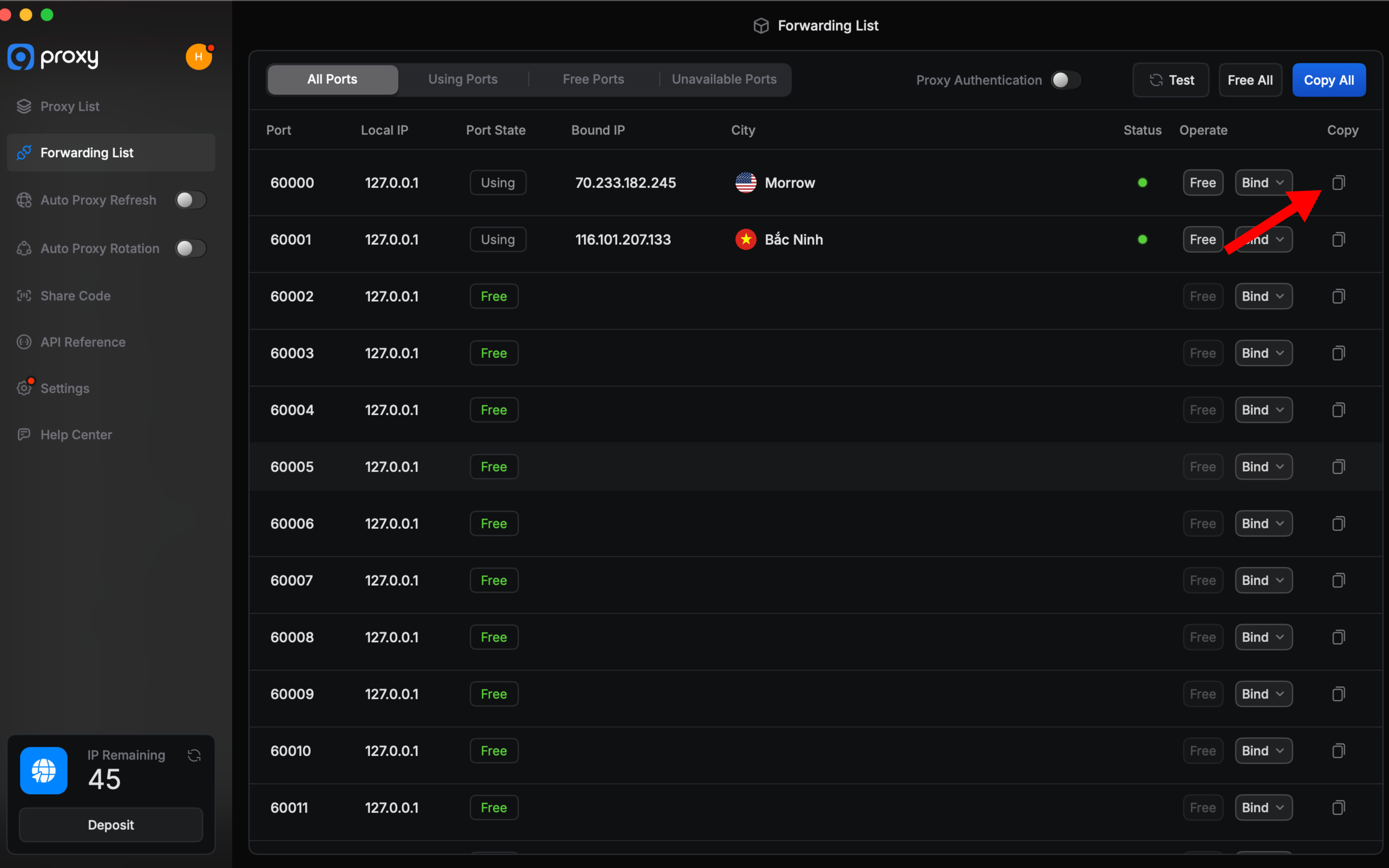
Шаг 4: Скопируйте прокси для подготовки к установке.
Шаг 5: Запустите ixBrowser и войдите в свой аккаунт.
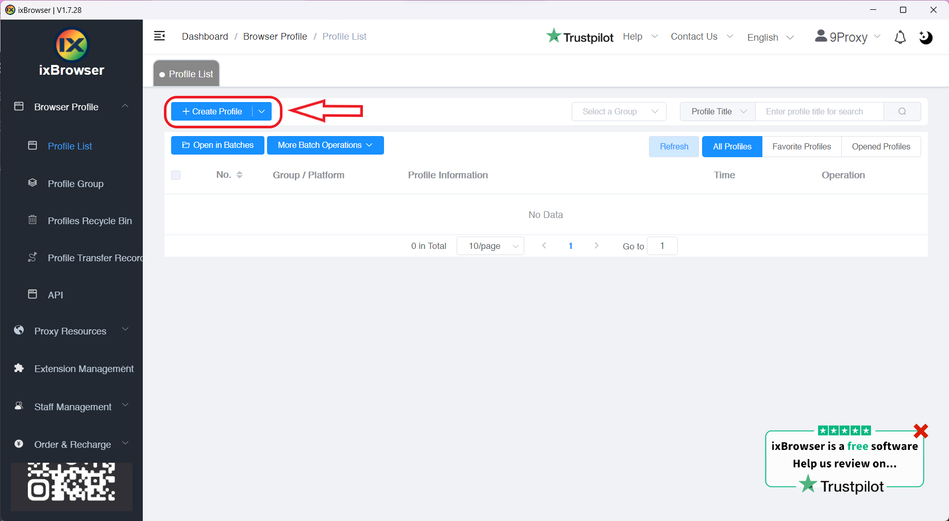
Шаг 6: В главном интерфейсе приложения выберите «Create Profile».
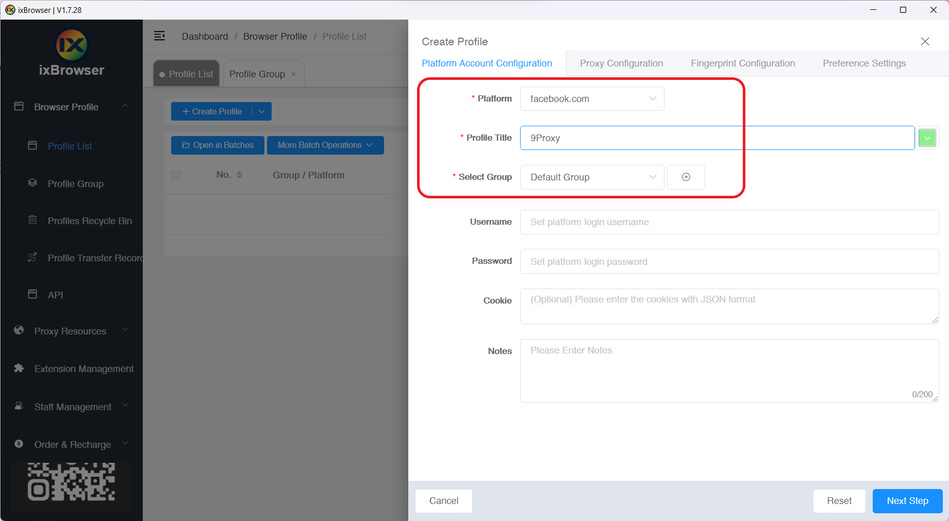
Шаг 7: Выберите и заполните важную информацию, такую как Платформа (Platform), Название профиля (Profile Title) и т. д.
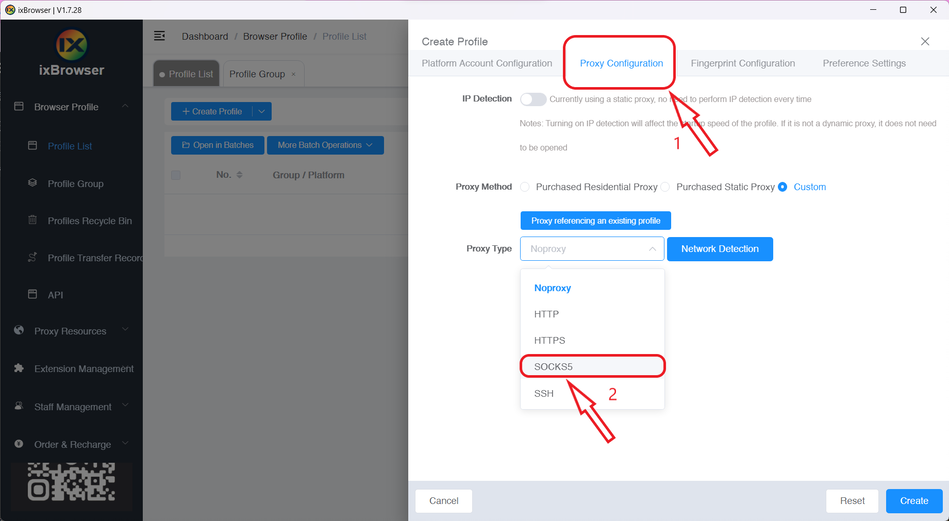
Шаг 8: Перейдите на вкладку «Proxy Configuration», выберите тип прокси SOCKS5.
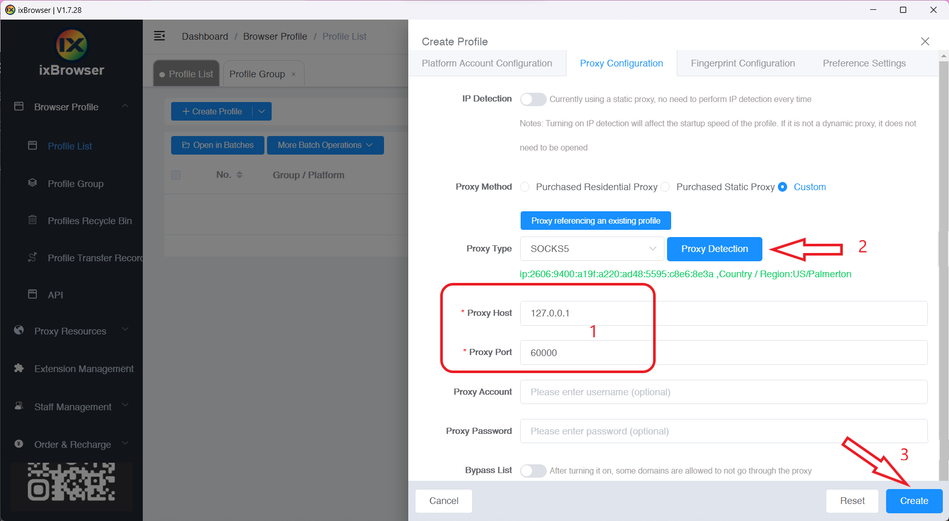
Шаг 9: Вставьте скопированный прокси, нажмите «Proxy Detection» для проверки и нажмите «Create» для завершения.
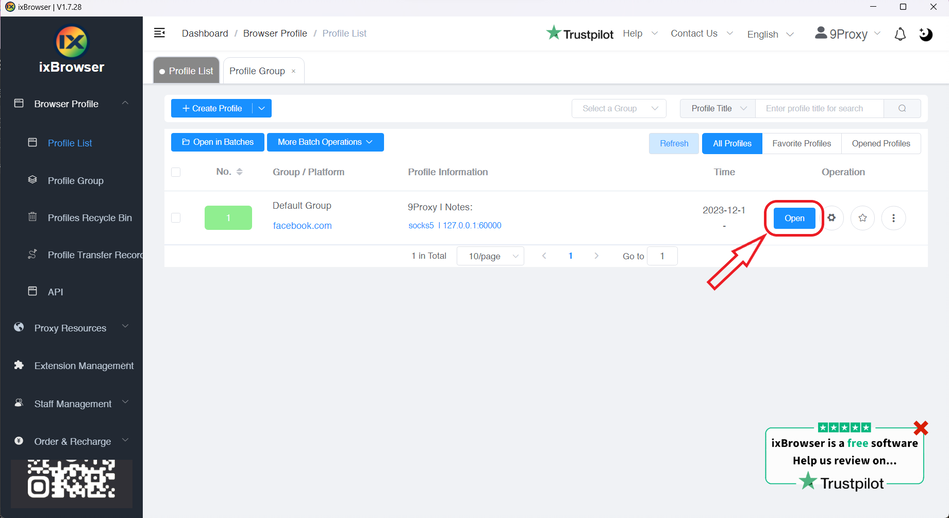
Шаг 10: Нажмите «Open», чтобы запустить профиль.
9Proxy предлагает премиальный прокси-сервис с более чем 20 миллионами чистых резидентских IP-адресов, не входящих в черные списки, из более чем 90 стран, обеспечивая быстрый, безопасный и высокоанонимный просмотр через HTTP/HTTPS и SOCKS5. Наш уникальный пул предлагает непревзойденные цены от $0,025 за IP, а также уникальную политику замены прокси и функцию «Today List» для максимальной эффективности. Дополненный круглосуточной технической поддержкой, 9Proxy является идеальным решением для доступных и надежных прокси-услуг.
Как настроить 9Proxy в ixBrowser
Шаг 1: Скачайте, запустите приложение 9Proxy и войдите в свой аккаунт.
Шаг 2: Заполните важные поля информации, такие как Страна (Country), Штат (State) и т. д., и нажмите на иконку увеличительного стекла рядом с поиском.
Шаг 3: Нажмите правой кнопкой мыши на выбранный прокси из списка, выберите «Port Forwarding To Proxy», выберите номер порта (например, 60000) и нажмите «Port Forwarding List» для получения подробной информации о выбранном прокси.
Шаг 4: Скопируйте прокси для подготовки к установке.
Шаг 5: Запустите ixBrowser и войдите в свой аккаунт.
Шаг 6: В главном интерфейсе приложения выберите «Create Profile».
Шаг 7: Выберите и заполните важную информацию, такую как Платформа (Platform), Название профиля (Profile Title) и т. д.
Шаг 8: Перейдите на вкладку «Proxy Configuration», выберите тип прокси SOCKS5.
Шаг 9: Вставьте скопированный прокси, нажмите «Proxy Detection» для проверки и нажмите «Create» для завершения.
Шаг 10: Нажмите «Open», чтобы запустить профиль.